
Переадресація даних сканування в спільну папку на комп’ютер
Перш ніж пересилати зіскановані дані у спільну папку на комп’ютері, перевірте наведене нижче.
-
Драйвери MP Drivers і програму Canon Quick Utility Toolbox установлено (ОС Windows).
Якщо драйвери MP Drivers і програму Canon Quick Utility Toolbox ще не встановлено, установіть їх за допомогою компакт-диска з програмою встановлення або завантажте їх на нашому веб-сайті.
-
Драйвер сканера й Canon Quick Utility Toolbox встановлено (ОС Mac OS).
Якщо драйвер сканера та Canon Quick Utility Toolbox ще не встановлено, завантажте їх на нашому веб-сайті.
-
Принтер підключено до комп’ютера через локальну мережу належним чином.
-
Папка призначення заздалегідь зареєстрована за допомогою Canon Quick Utility Toolbox.
Папку призначення можна зареєструвати за допомогою Canon Quick Utility Toolbox. Докладніше про параметри Canon Quick Utility Toolbox див. в розділі:
-
Для Windows:
-
Для Mac OS:
Щоб переслати дані сканування в спільну папку на комп’ютері, виконайте наведені нижче дії.
-
Виберіть пункт
 Сканув. (Scan) на екрані ПОЧАТОК.
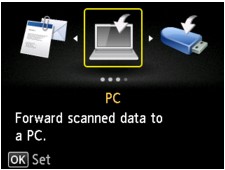
З’явиться екран вибору місця збереження даних.
-
Виберіть пункт
 Папка призначення (Destination folder) та натисніть кнопку OK.
 Примітка
- Якщо з’явиться повідомлення про обмеження використання, зверніться до адміністратора свого принтера.
-
Виберіть папку, у яку потрібно зберегти відскановані дані, і натисніть кнопку OK.
Примітка- Якщо для зареєстрованої папки вказано PIN-код, відобразиться екран із запитом ввести його. Введення PIN-коду дає змогу встановити спільну папку папкою призначення.
-
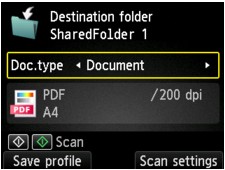
Виберіть тип документа.
- Документ (Document)
- Виконує сканування оригіналу, розташованого на склі експонування або в ПАПД, як даних документа із застосуванням параметрів, зазначених у розділі Парам. скан. (Scan settings).
- Фото (Photo)
- Сканування оригіналу, розміщеного на склі експонування, як даних фотографії з застосуванням параметрів, зазначених у розділі Парам. скан. (Scan settings).
-
Натисніть праву кнопку Функція (Function), щоб зазначити параметри потрібним чином.
Примітка-
Натиснувши ліву кнопку Функція (Function) на екрані режиму очікування сканування, можна зареєструвати поточні параметри сканування як настроюваний параметр.
-
-
Розташуйте оригінальний документ на склі експонування або в ПАПД.
-
Натисніть кнопку Колір (Color) для сканування в кольорі або кнопку Чорний (Black) для виконання чорно-білого сканування.
Примітка- Якщо оригінал не завантажено належним чином, на РК-дисплеї відобразиться повідомлення. Розмістіть оригінал на склі експонування або в ПАПД відповідно до параметрів сканування.
Якщо вибрано значення УВІМК. (ON) для параметра Попер. перег. (Preview) на екрані параметрів сканування, після сканування на РК-дисплеї відобразиться екран попереднього перегляду. Для повторного сканування оригіналу натисніть ліву кнопку Функція (Function). Якщо вибрано значення PDF або Компактний PDF (Compact PDF) для параметра Формат (Format) на екрані параметрів сканування, на екрані попереднього перегляду можна повертати зображення для сканування за допомогою правої кнопки Функція (Function). Щоб розпочати збереження, натисніть кнопку OK.
-
Якщо для параметра Формат (Format) на екрані параметрів сканування вибрати значення JPEG:
Принтер розпочне сканування, а відскановані дані пересилатимуться в спільну папку на комп’ютері.
-
Якщо для параметра Формат (Format) на екрані параметрів сканування вибрати значення PDF або Компактний PDF (Compact PDF):
Після завершення сканування відобразиться екран підтвердження з запитом на продовження сканування.
Якщо ви продовжуєте сканування, розташуйте оригінал на склі експонування та почніть сканування.
Якщо продовжувати сканування не потрібно, натисніть ліву кнопку Функція (Function). Зіскановані дані пересилатимуться в спільну папку на комп’ютері в одному файлі PDF.
У разі неперервного сканування оригіналів в один PDF-файл можна переслати до 100 сторінок зображень.
Після завершення сканування заберіть оригінал зі скла експонування або з отвору виведення документів.
-
Якщо оригінал завантажено в ПАПД
Принтер почне сканування, а зіскановані дані пересилатимуться в спільну папку на комп’ютері.
-
Якщо оригінал розташовано на склі експонування
- Якщо для параметра Формат (Format) на екрані параметрів сканування встановити значення JPEG, принтер розпочне сканування, а відскановані дані буде збережено в спільній папці на комп’ютері.
- Якщо для параметра Формат (Format) на екрані параметрів сканування встановити значення PDF або Компактний PDF (Compact PDF), після завершення сканування відображається екран підтвердження із запитом на продовження сканування.
Якщо ви продовжуєте сканування, розташуйте оригінал на склі експонування та почніть сканування.
Якщо продовжувати сканування не потрібно, натисніть ліву кнопку Функція (Function). Зіскановані дані пересилатимуться в спільну папку на комп’ютері в одному файлі PDF.
Зіскановані дані пересилаються в спільну папку на комп’ютері відповідно до параметрів, указаних у програмі Canon Quick Utility Toolbox.
Після завершення сканування заберіть оригінал зі скла експонування або з отвору виведення документів.
-
